用 Digital 编辑器搭线路
先打开带 Python 内核的 Notebook,再在顶部选择 Digital。也可以从命令面板选择 CASCAQit: Open Digital Editor。桌面布局中,编辑器与 Notebook 并排显示;全屏编辑后按 Esc 返回。
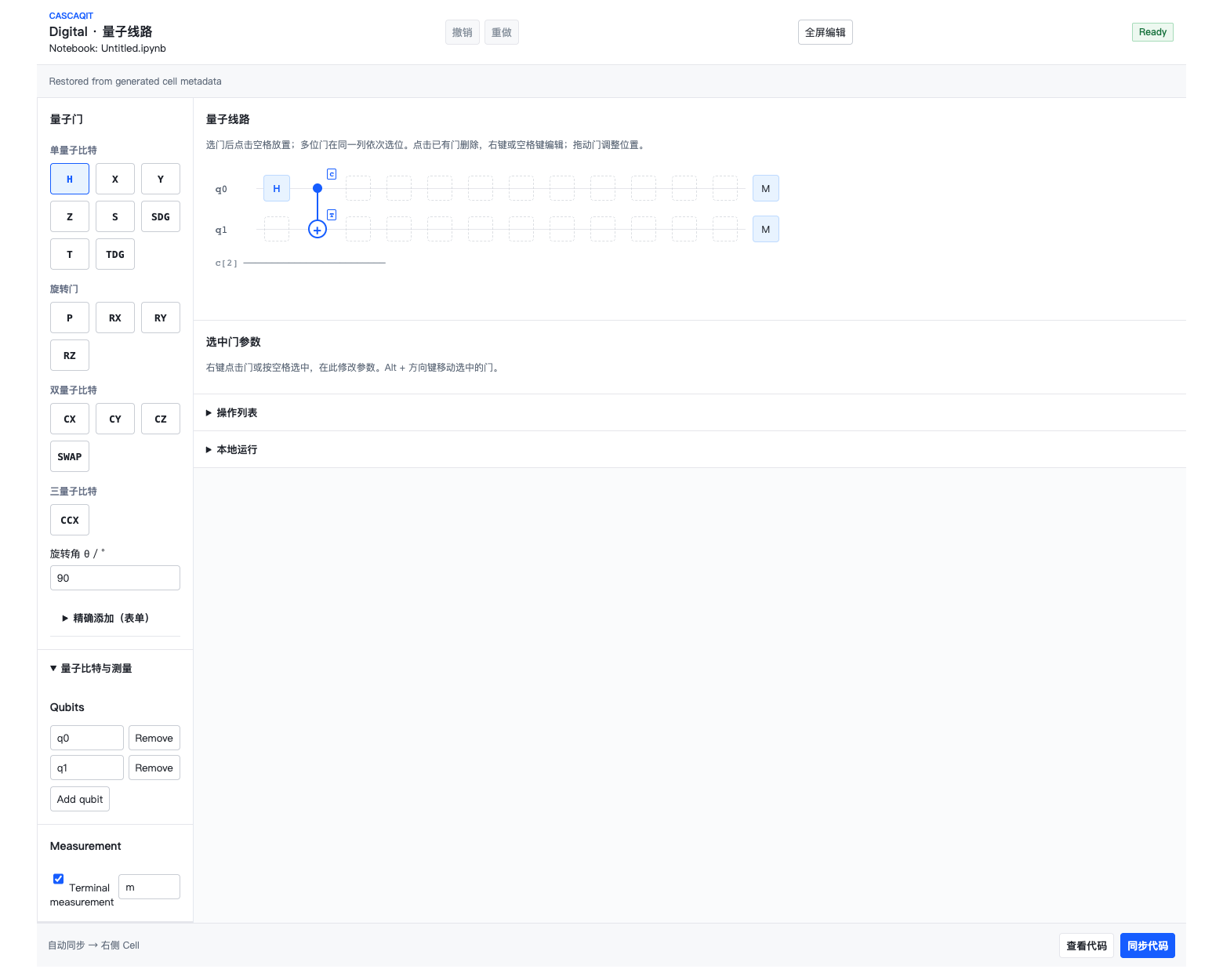
Bell 模板的全屏编辑视图。左侧选门,中间放置操作,底部同步代码;同步后仍需执行单元格或点击 Run。 查看原图
搭出 Bell 线路
- 从量子工作台新建 Bell 模板,或把编辑器设为两个量子比特。
- 从门面板选 H,放在第 0 个量子比特的第一列。
- 选 CX,在下一列依次点击控制位和目标位。最后选中的位是目标位。
- 保持末端测量开启,确认两根线路末端都有 M。
- 查看右侧生成的代码,确认门的顺序、作用位和测量与画布一致。
网格列表示编辑布局,空列不代表物理等待时间。拖动已有门可以改变位置;冲突位置会被拒绝。点击已有门会删除它;要改参数,使用右键,或通过键盘选中后按空格。误操作可撤销。
注意角度单位
门面板和选中门的参数用角度 °,生成 Python 时转换为弧度。例如 RY 的 180° 对应 π。展开 精确添加(表单) 时,参数仍按弧度填写。不要把 180 直接当成 SDK 的旋转弧度。
可以先用单量子比特 RY(180°) 验证:末端测量应几乎总是 1。再改成 90°,比较有限采样下的 0/1 计数。理论概率见量子门课程。
同步代码与执行是两步
有效修改会在短暂停顿后自动同步到关联单元格。同步代码可重试同步,查看代码可定位单元格。同步不执行实验,也不替代 Notebook 保存。
展开 本地运行,选择 LocalBackend · 本地模拟,设置 shots 和 seed。运行方式二选一:
- 执行右侧生成单元格,在 Notebook 中查看程序和结果。
- 点击编辑器的 Run,由当前内核运行编辑器程序并显示任务状态。
修改画布或运行参数后,旧输出不会自动重新计算。检查历史结果是否已标为过期,再运行新版本;不要把上一轮图表当成本次参数的结果。
手工改代码后的 Detached
生成的单元格被手工修改或删除后,编辑器会显示 Detached,暂停自动覆盖。要保留手工代码并继续画图,选择 生成到新单元格,检查新单元格后再执行。编辑器不会将任意 Python 反向解析为画布。
保存 Notebook 会保留编辑文档、门的位置和运行选项。内核重启后需要重新执行代码,完整内存结果不会仅凭任务 ID 恢复。详见保存与恢复。