创建环境并进入 IDE
打开 ide.cascoldatom.com。使用管理员提供的账号和临时密码,填写图片验证码后登录。验证码看不清时点击图片刷新。首次登录需要设置至少 12 个字符的新密码。
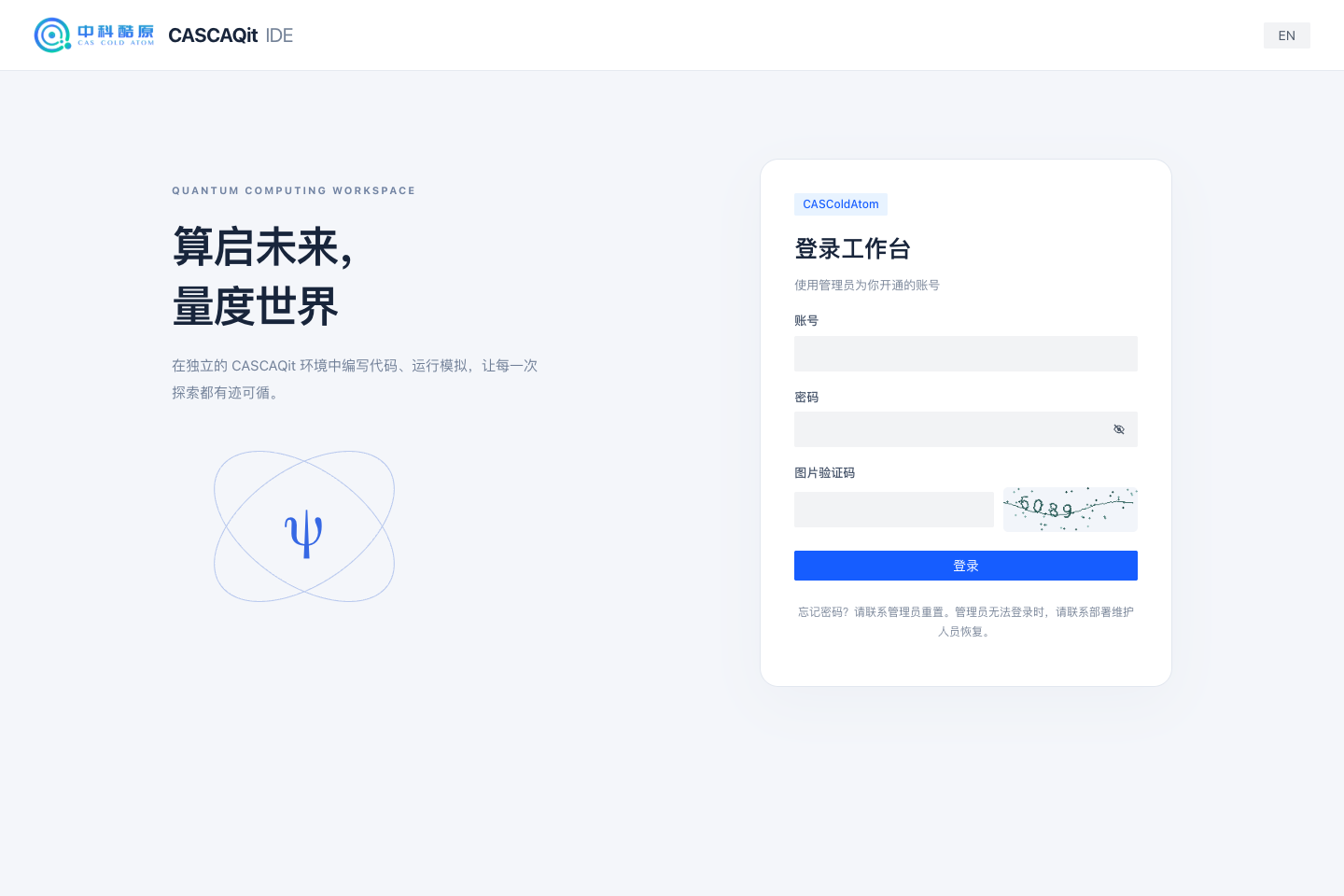
平台登录页。使用管理员提供的账号;验证码以当前页面为准。 查看原图
创建一个学习环境
- 进入 我的环境,查看最高规格、保留环境上限和同时运行上限。
- 点击 创建环境,填写容易识别的名称,例如
bell-practice,从可用列表中选择计算规格。CPU、内存和磁盘以当前页面显示为准。 - 创建后等待 准备存储 完成。环境处于 已停止 时点击 启动。
- 等待状态变为 运行中,点击 进入 IDE。浏览器会打开新的工作区标签页;若没有打开,检查是否拦截了弹出窗口。
保留环境上限计算尚未删除的环境,包括已停止的环境。同时运行上限限制可以同时运行多少个环境。停止暂时不用的环境可以释放运行额度;它不会释放保留环境名额。
| 显示状态 | 应怎样处理 |
|---|---|
| 准备存储 / 正在启动 | 等待状态更新,不要连续创建替代环境 |
| 等待资源 | 查看提示;账号还有额度不代表运行机器此时有空闲资源 |
| 运行中 | 可以进入 IDE;若入口失效,回控制台重新进入 |
| 正在停止 / 正在删除 | 操作尚未完成,等待实际状态更新 |
| 失败 | 保存环境 ID 和提示文字,按排查指南定位 |
环境绑定运行机器。机器离线时应由管理员检查原机器与存储,不能把“暂时无法进入”理解成文件已删除。
进入量子工作台
JupyterLab 空工作区会显示量子工作台。已有文件或布局时,可从 Launcher 或命令面板打开 CASCAQit: 量子工作台。首页的 Bell 和双原子模板都会新建 Notebook,保留原文件。
选择 Bell 纠缠实验 模板,等待 Python 内核就绪,再点击 运行全部。如果想先逐格理解程序,使用第一个 Notebook 实验。工作台的“最近文件”显示项目根目录中的最近 Notebook;更深的目录仍从文件侧栏打开。
用完后停止环境
先保存 Notebook 和脚本,再回到控制台点击 停止,确认状态变为 已停止。下次点击 启动 和 进入 IDE 即可继续访问已保存文件;Python 内存中的变量和正在计算的任务不会随文件恢复。
关闭浏览器标签页不等于停止环境。平台可能按空闲策略回收运行环境,长实验应主动保存中间结果。具体保留与导出方式见保存工作。
删除会停止计算并永久删除该环境的文件与输出,需要输入环境名称确认,没有回收站。只是暂时不用时选择停止。
修改密码会撤销其他控制台和 IDE 会话;忘记密码时请管理员重置。不要把密码、登录票据或带访问令牌的链接粘贴进 Notebook 或问题反馈。